• Firma digitale • Indirizzo pec • Indirizzo esatto di installazione dell’insegna • Dati catastali dell’immobile sul quale verrà collocata l’insegna (li trovi nell’atto di compravendita o nel contratto di affitto) • Planimetria catastale dell’immobile • Bozzetto quotato dell’insegna, perché le misure ti serviranno per la compilazione della schermata relativa alle caratteristiche dell’insegna (8_8) • Fotoinserimento, ovvero la fotografia della facciata con la simulazione dell’insegna già collocata • Fotografia della facciata SENZA insegna • N. 2 marche da bollo del valore di € 16,00 ciascuna, se decidi di non pagare direttamente dal portale con il sistema PagoPa
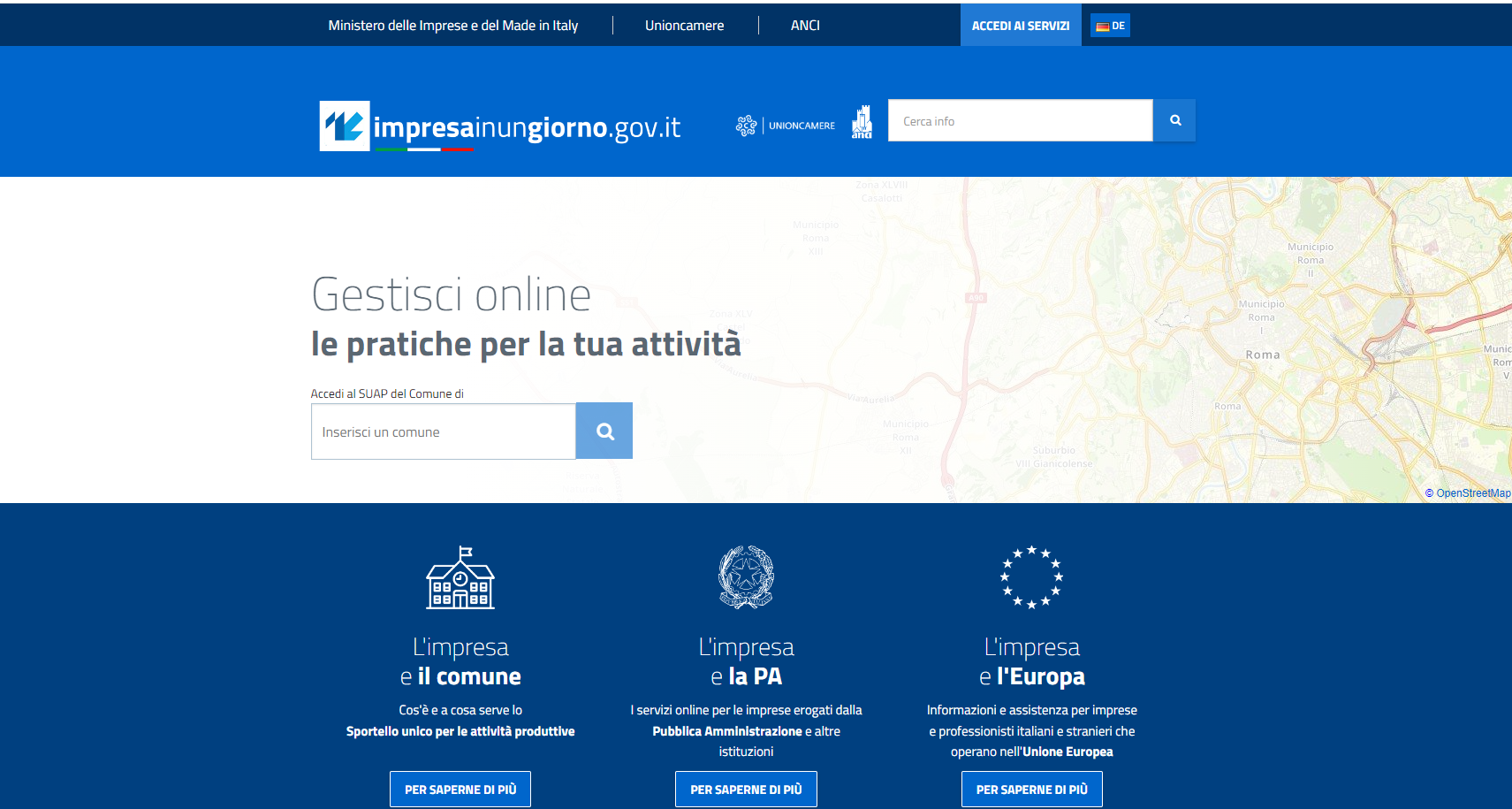
Inserisci il comune nello spazio “Accedi al SUAP del comune di”
Inserisci MELZO e cerca con la lente d’ingrandimento BLU
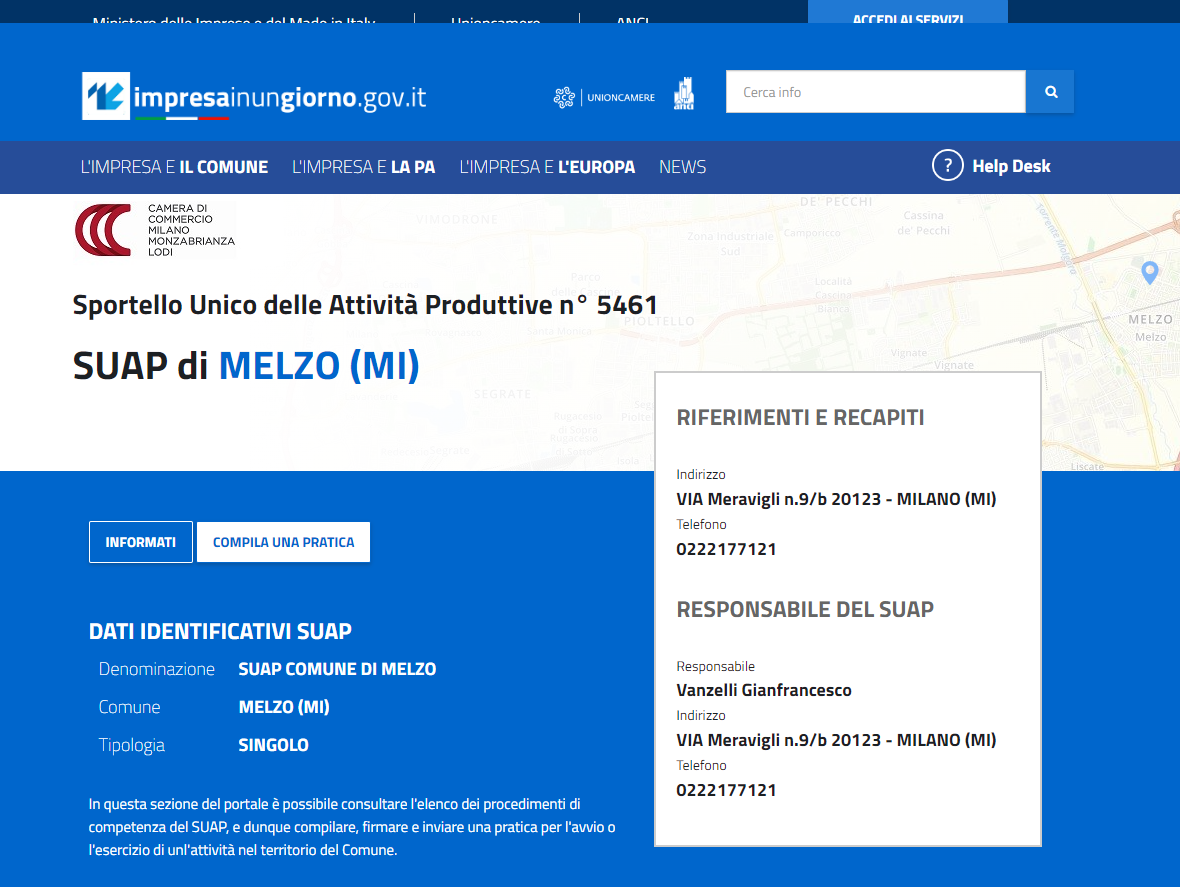
Clicca sul bottone bianco “COMPILA UNA PRATICA”
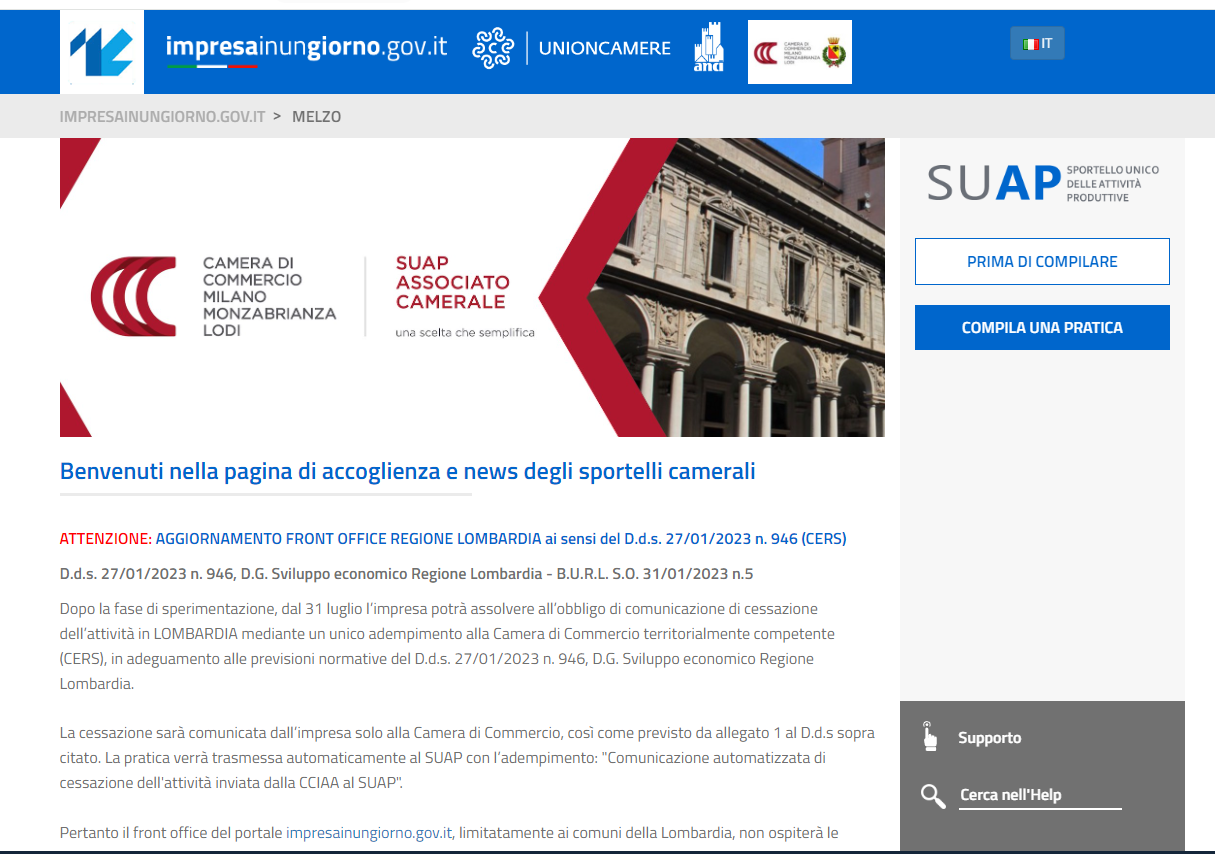
Clicca sul bottone BLU -> “COMPILA UNA PRATICA”
2. Secondo passaggio
Digitare la descrizione della pratica nell’apposito campo (esempio: Richiesta nulla osta posizionamento insegna) poi cliccare CONFERMA
3. Terzo passaggio
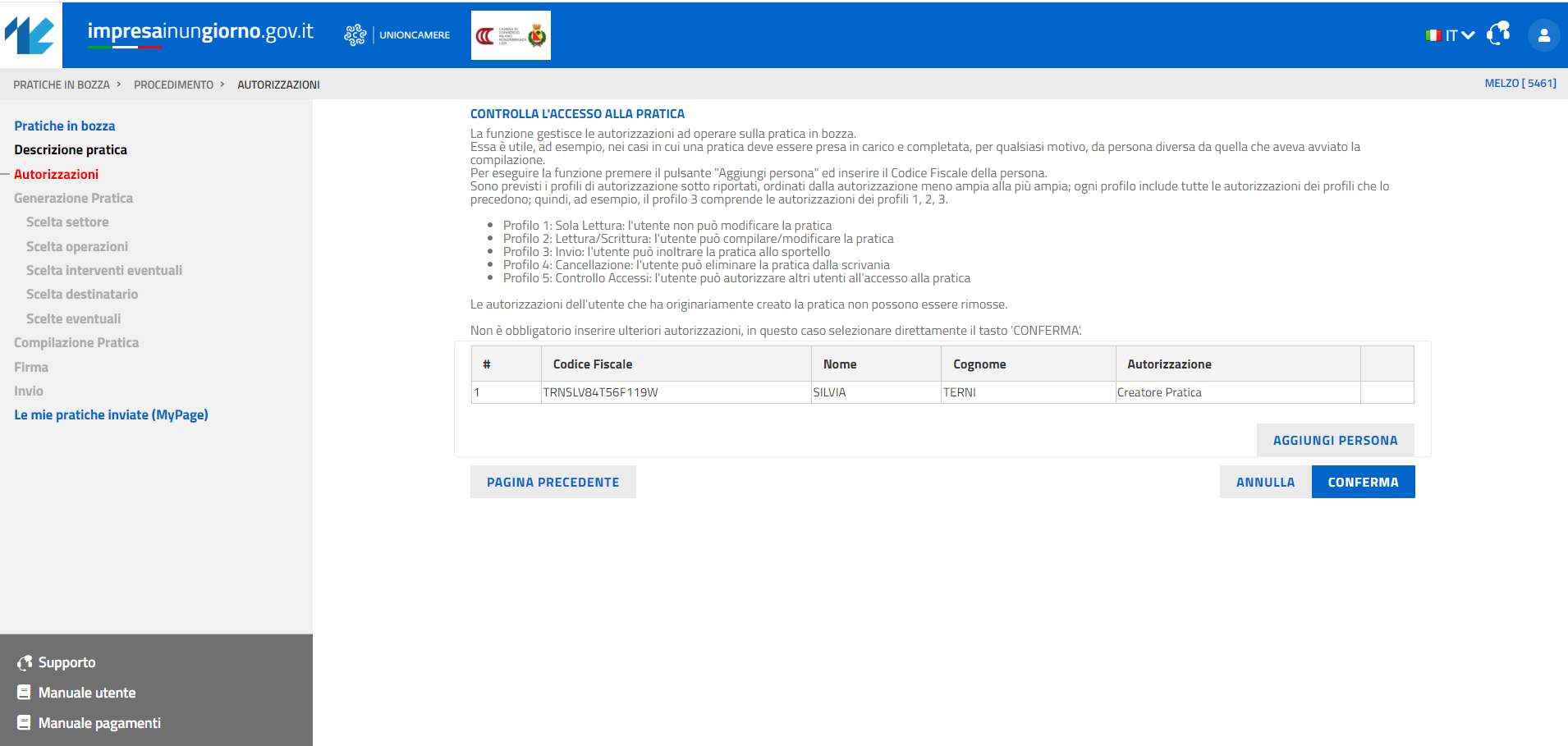
La pagina propone i dati del soggetto che sta compilando l’istanza, se risulta necessario autorizzare altri soggetti a poter intervenire sulla pratica cliccare su AGGIUNGI PERSONA e inserire i dati richiesti, in alternativa semplicemente CONFERMA
4. Quarto passaggio
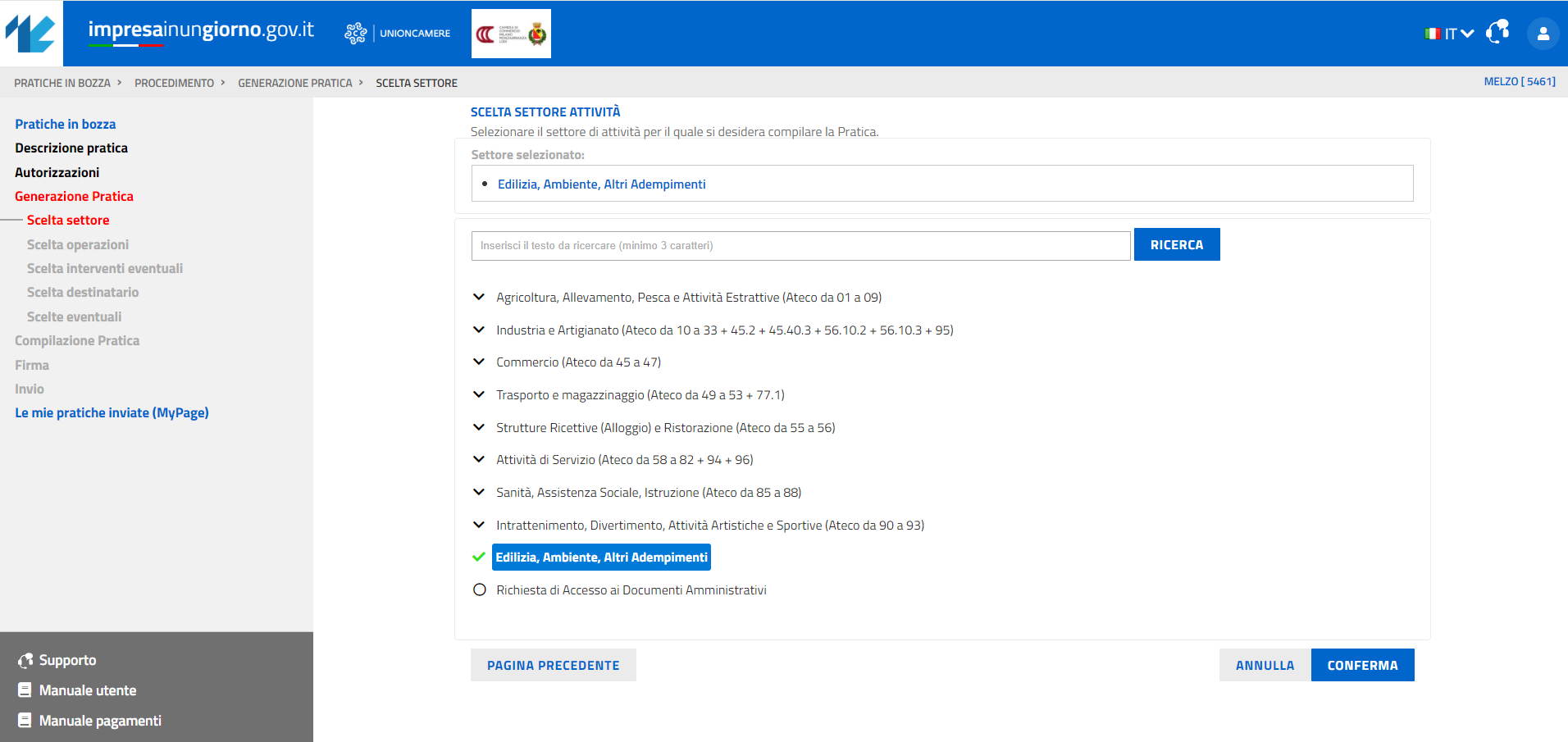
Nella schermata di Scelta settore attività selezionare Edilizia, Ambiente, Altri adempimenti poi CONFERMA
5. Quinto passaggio
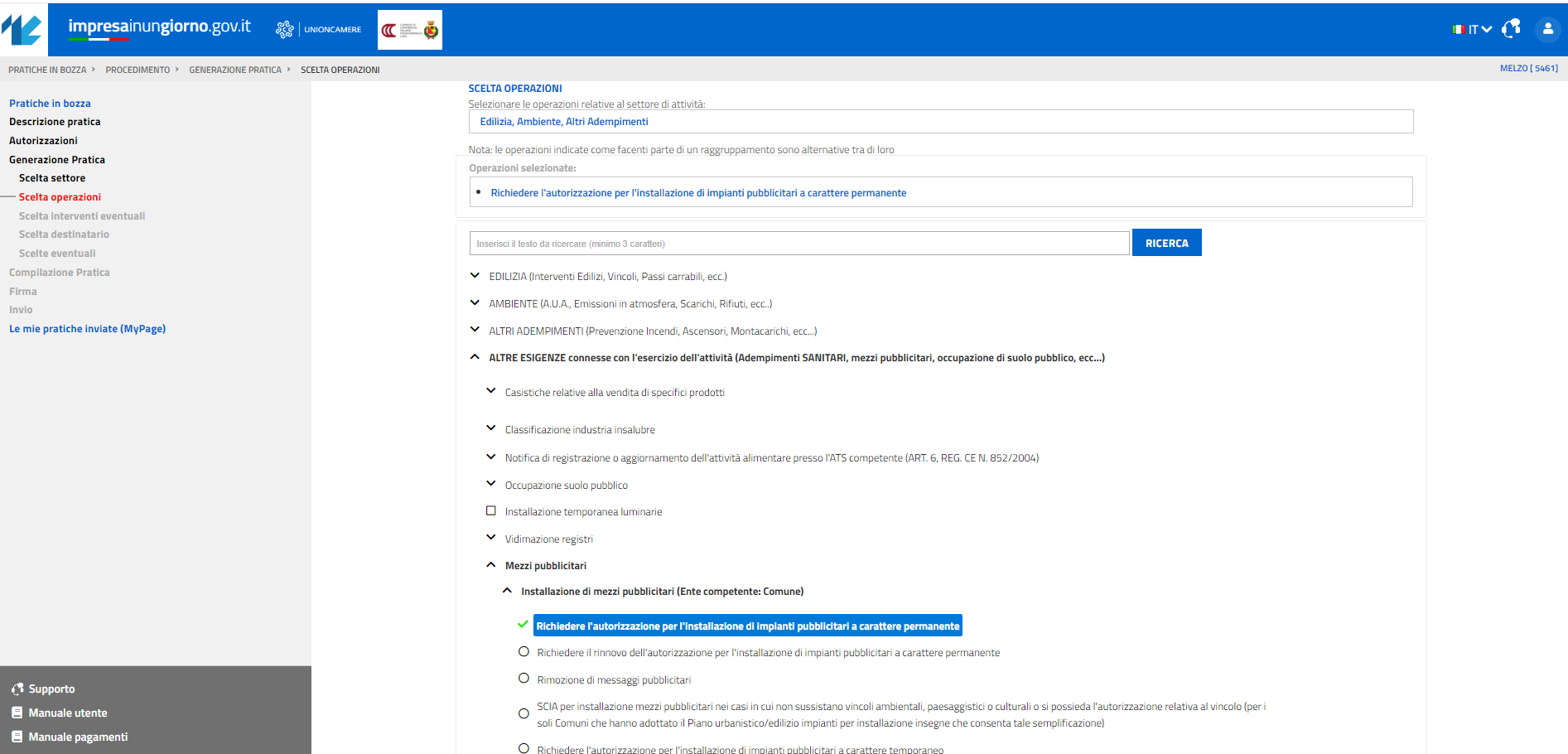
Selezionare la voce: ALTRE ESIGENZE connesse con l’esercizio dell’attività (Adempimenti SANITARI, mezzi pubblicitari, occupazione di suolo pubblico, ecc. ..),
poi: Mezzi pubblicitari,
quindi: Installazione di mezzi pubblicitari (Ente competente: Comune)
e infine: Richiedere l’autorizzazione per l’installazione di impianti pubblicitari a carattere permanente,
per procedere premere: CONFERMA
6. Sesto passaggio
Selezionare SUAP DEL COMUNE DI MELZO poi CONFERMA
7. Settimo passaggio
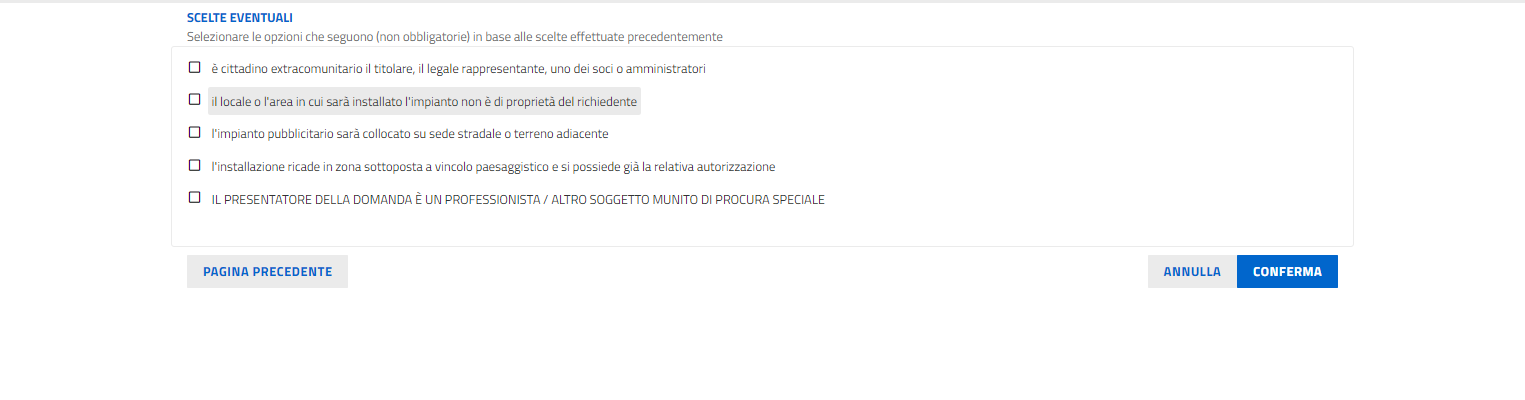
Selezionare eventuali scelte poi CONFERMA, ad esempio nel caso in cui il presentatore della pratica sia un intermediario provvisto di procura (delega) da parte del committente (proprietario dell’attività)
8. Ottavo passaggio
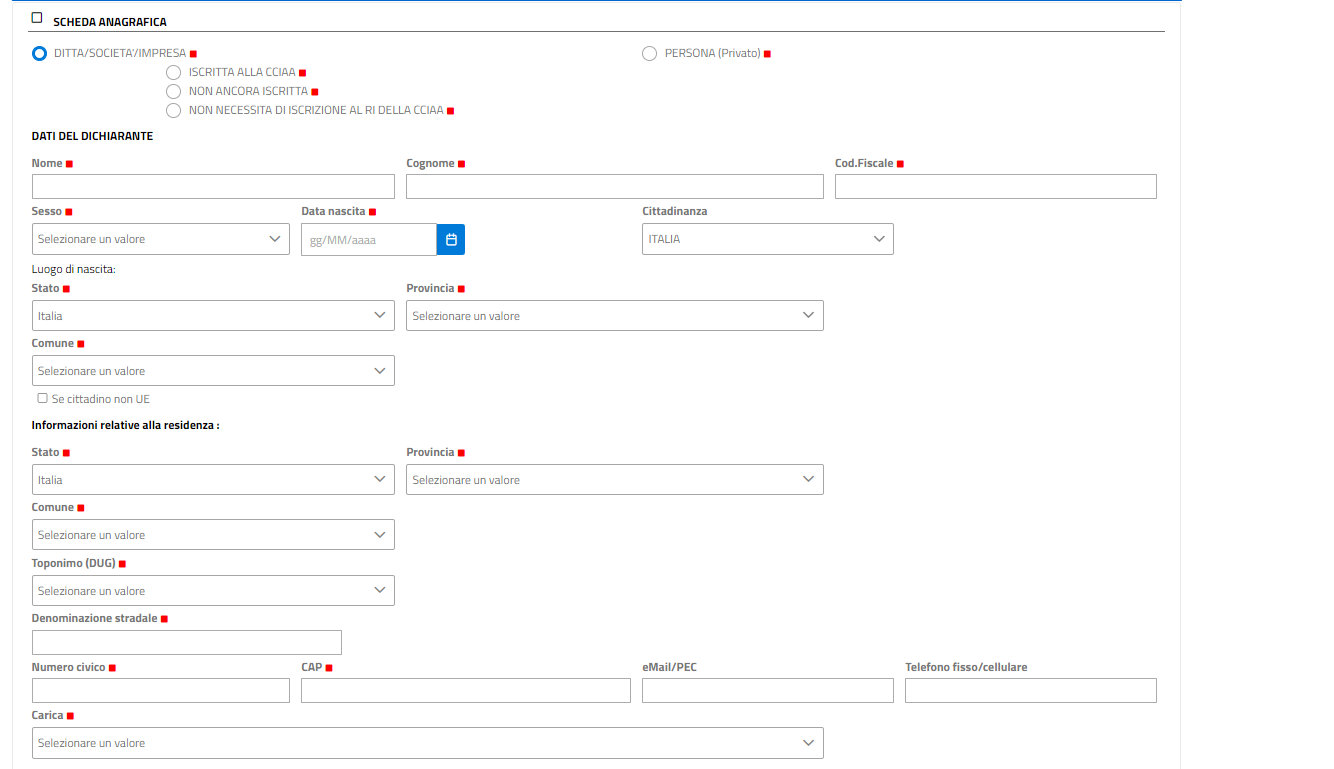
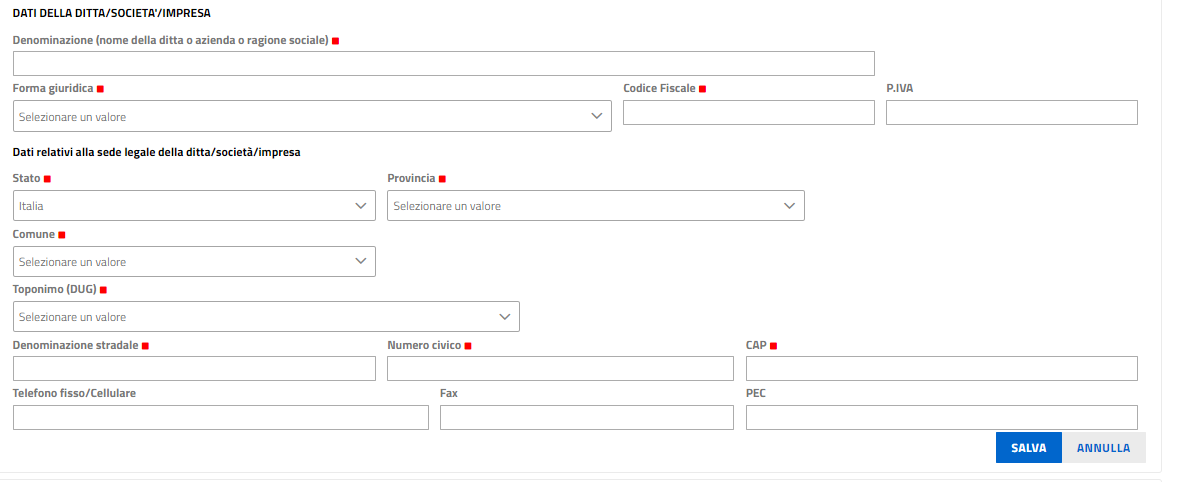
Compilare la SCHEDA ANAGRAFICA con tutti i dati richiesti, con particolare riferimento ai campi contrassegnati dal quadratino rosso (obbligatori)
Compilare i DATI DELLA DITTA/SOCIETA’/IMPRESA poi SALVA
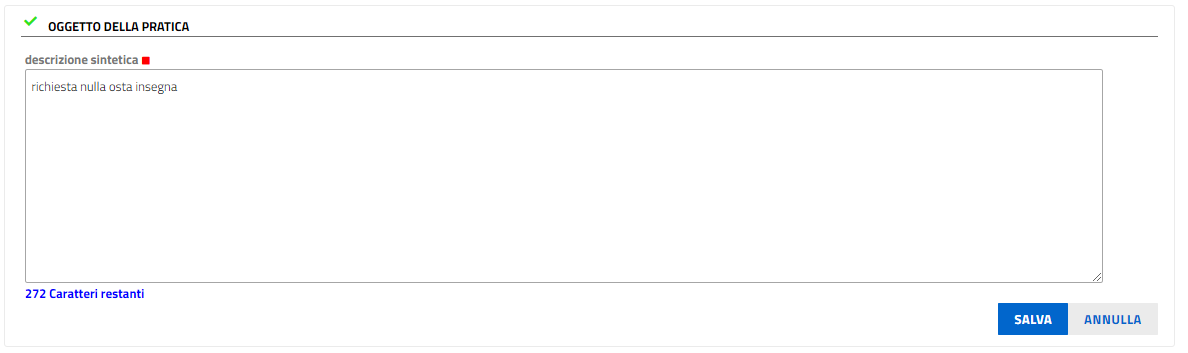
Compilare la DESCRIZIONE SINTETICA (esempio Richiesta nulla osta insegna), poi SALVA
Inserire il proprio indirizzo di domicilio elettronico (indirizzo di posta elettronica certificata PEC) al quale verranno recapitate le notifiche da parte del portale telematico Impresainungiorno, inerenti la pratica in corso di predisposizione, flaggare la dichiarazione sottostante e poi SALVA
Flaggare la dichiarazione ai sensi degli artt. 46 e 47 del DPR 445/2000 e poi SALVA
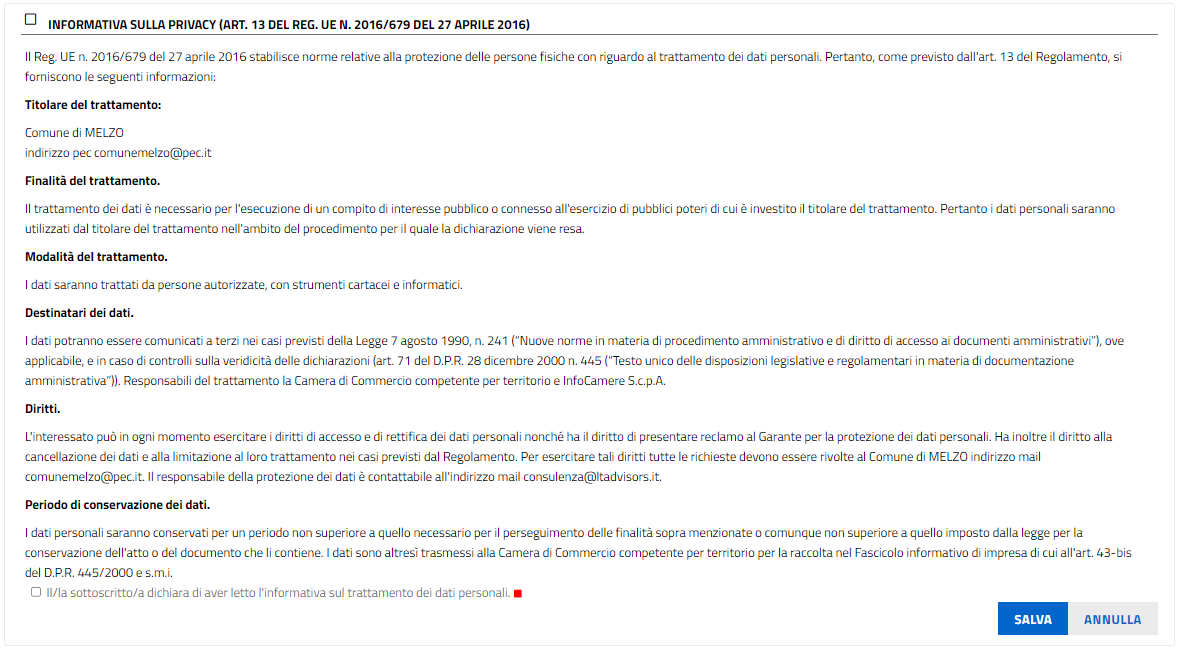
Flaggare la dichiarazione di avvenuta lettura dell’informativa sulla privacy e poi SALVA
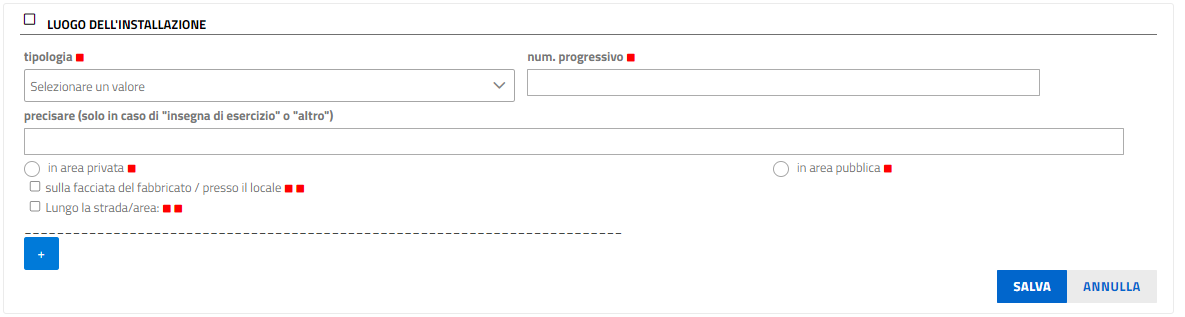
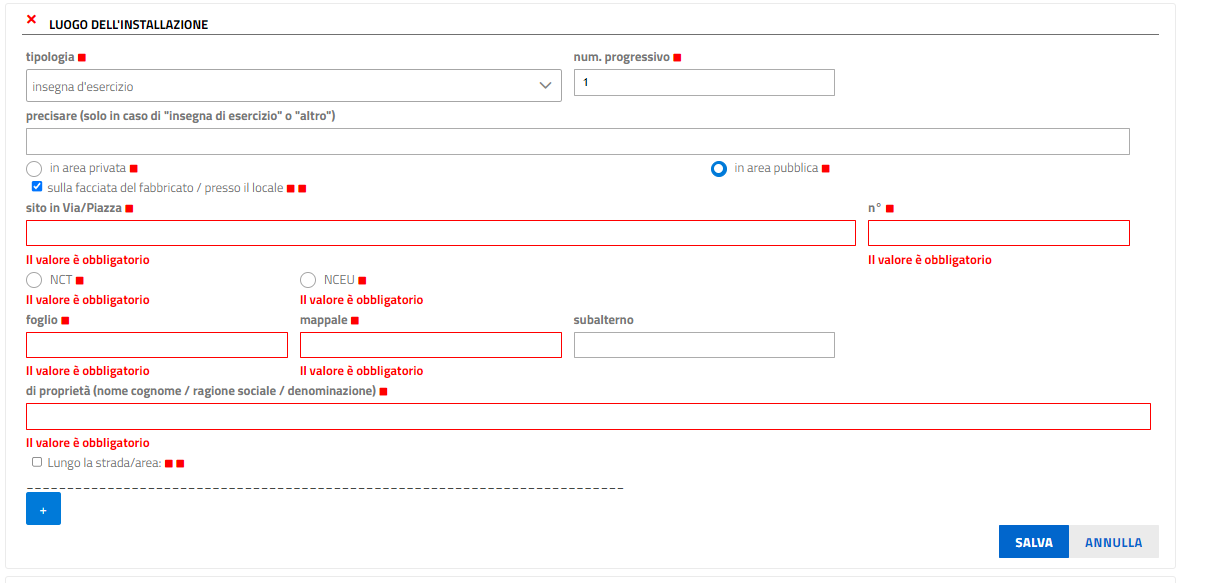
Compilare i dati obbligatori (quadratini rossi). Dopo aver selezionato “in area privata” o “in area pubblica” si apre la schermata successiva
Compilare quanto richiesto e poi SALVA
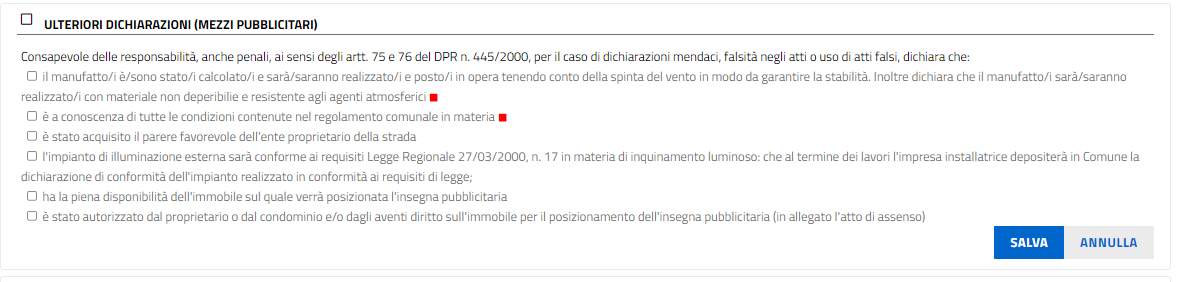
Flaggare le dichiarazioni obbligatorie (quadratini rossi) e altre eventuali, poi SALVA
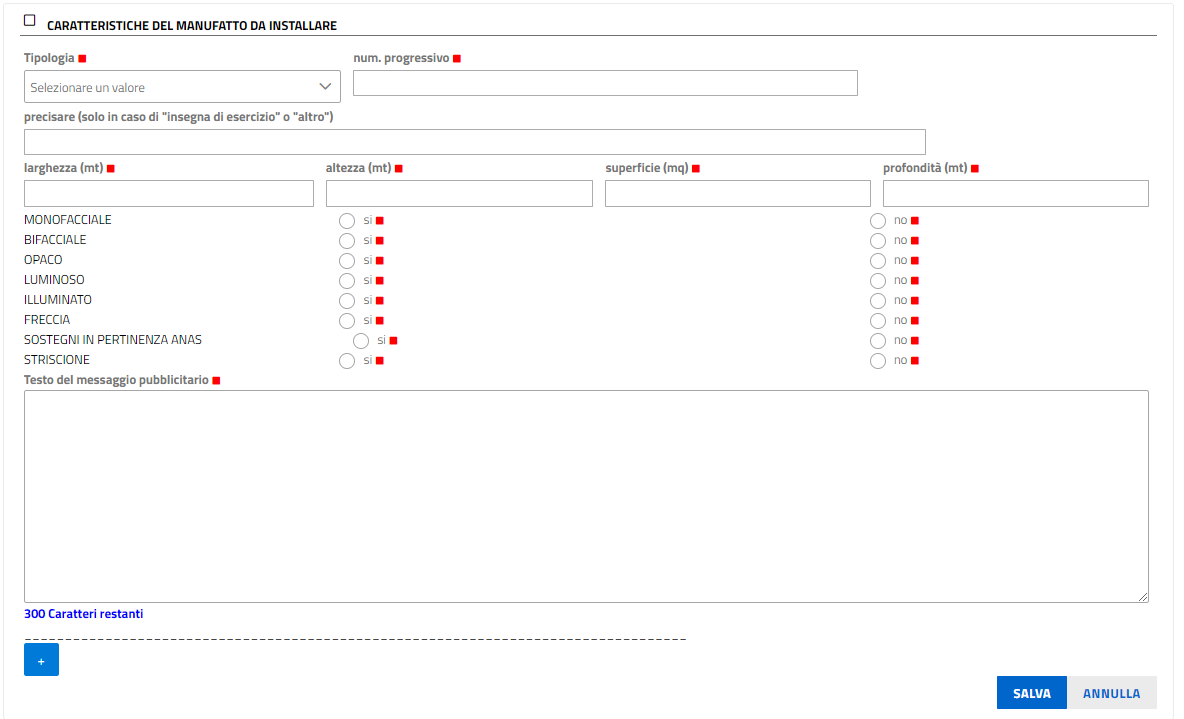
Compilare ogni campo obbligatorio poi SALVA
Flaggare la dichiarazione corretta per il proprio caso e poi SALVA
Flaggare la dichiarazione corretta per il proprio caso e poi SALVA
9. Nono passaggio
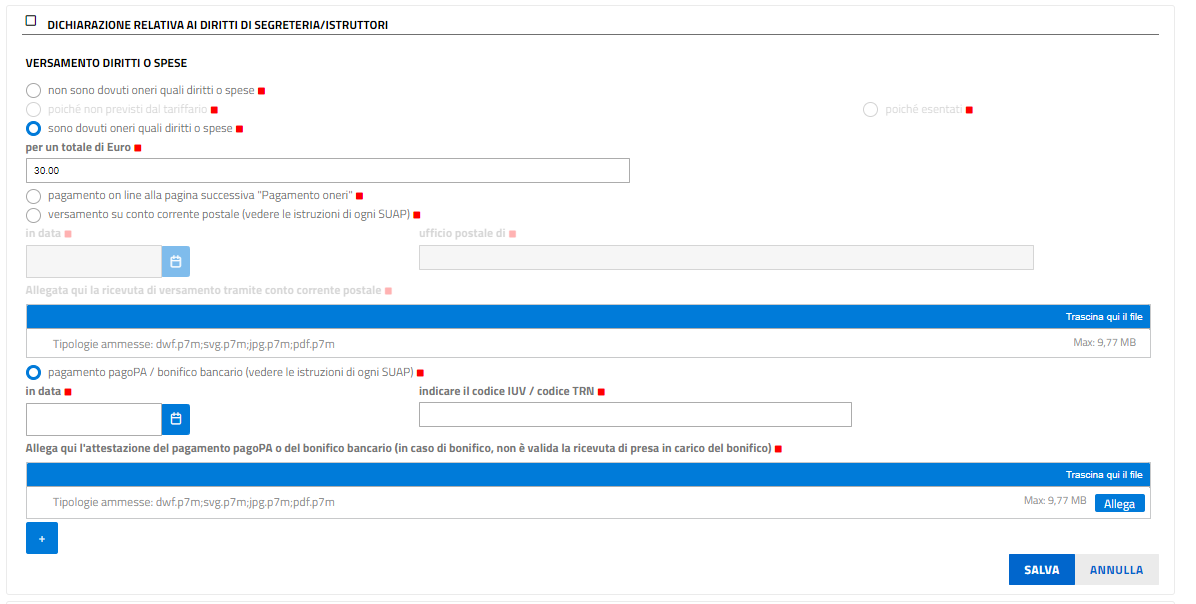
VERSAMENTO DI DIRITTI O SPESE
In questa schermata occorre perfezionare i pagamenti dovuti che nel caso della richiesta di nulla osta insegna sono pari a € 30,00.
E’ possibile scegliere il pagamento on-line alla pagina successivaoppure il pagamento tramite PagoPa con indicazione della data di pagamento, codice IUV (viene generato con il pagamento) e l’allegata attestazione di pagamento da firmare digitalmente.
Per pagare tramite PagoPa collegarsi al portale istituzionale del Comune di Melzo all’indirizzo www.comune.melzo.mi.it , selezionare la pagina PagoPa: https://www.cittadinodigitale.it/apspagopa/Payment/PagamentiAnonimi – e cercare Melzo. Selezionare il comune, poi Pagamento Spontaneo e poi Diritti vari. Accettare l’informativa sulla privacy poi selezionare Avanti Compilare con i dati richiesti poi Salva i dati. Nella pagina successiva verificare la correttezza dei dati poi Conferma e aggiungi al carrello. Alla pagina seguente è possibile procedere al Pagamento immediato, oppure al Pagamento differito con stampa dell’avviso di pagamento con Qr code, per pagare con home banking o presso una ricevitoria accreditata.
In ogni caso la ricevuta del pagamento dovrà essere allegata alla pratica sul portale Impresainungiorno, firmata digitalmente, come detto sopra. Poi SALVA
10. Decimo passaggio
Rispetto al versamento delle marche da bollo, come sopra, è possibile assolvere virtualmente tramite il portale oppure acquistare le due marche da bollo previste per la pratica in trattazione e inserire i numeri seriali e la data di emissione negli appositi campi.
Le marche da bollo dovranno essere conservate e annullate con una sigla per non poter essere più riutilizzate.
Qualora vi fossero invece motivi di esenzione selezionare l’ultima voce sul pagamento non dovuto, poi SALVA
11. Undicesimo passaggio
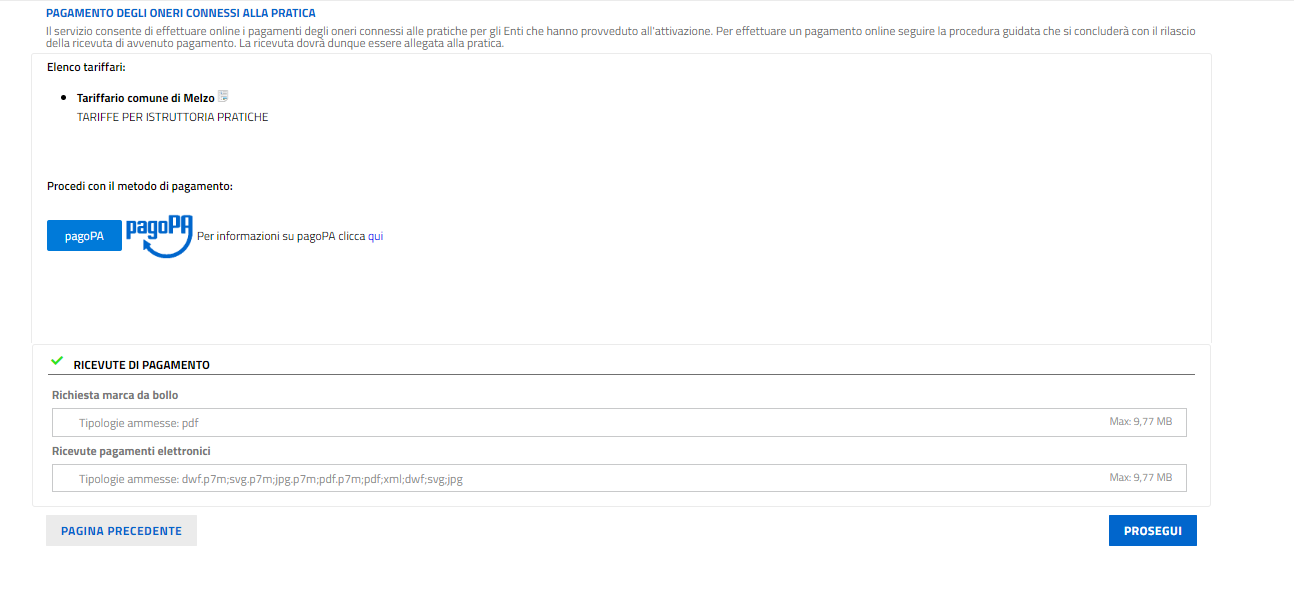
IN CASO DI PAGAMENTO CON PAGOPA
Si tratta della pagina di collegamento con PagoPa per pagare direttamente da portale sia i diritti di segreteria che le marche da bollo. L’utente può scegliere se avvalersi di questa opzione oppure di effettuare i pagamenti come sopra descritto.
12. Dodicesimo passaggio
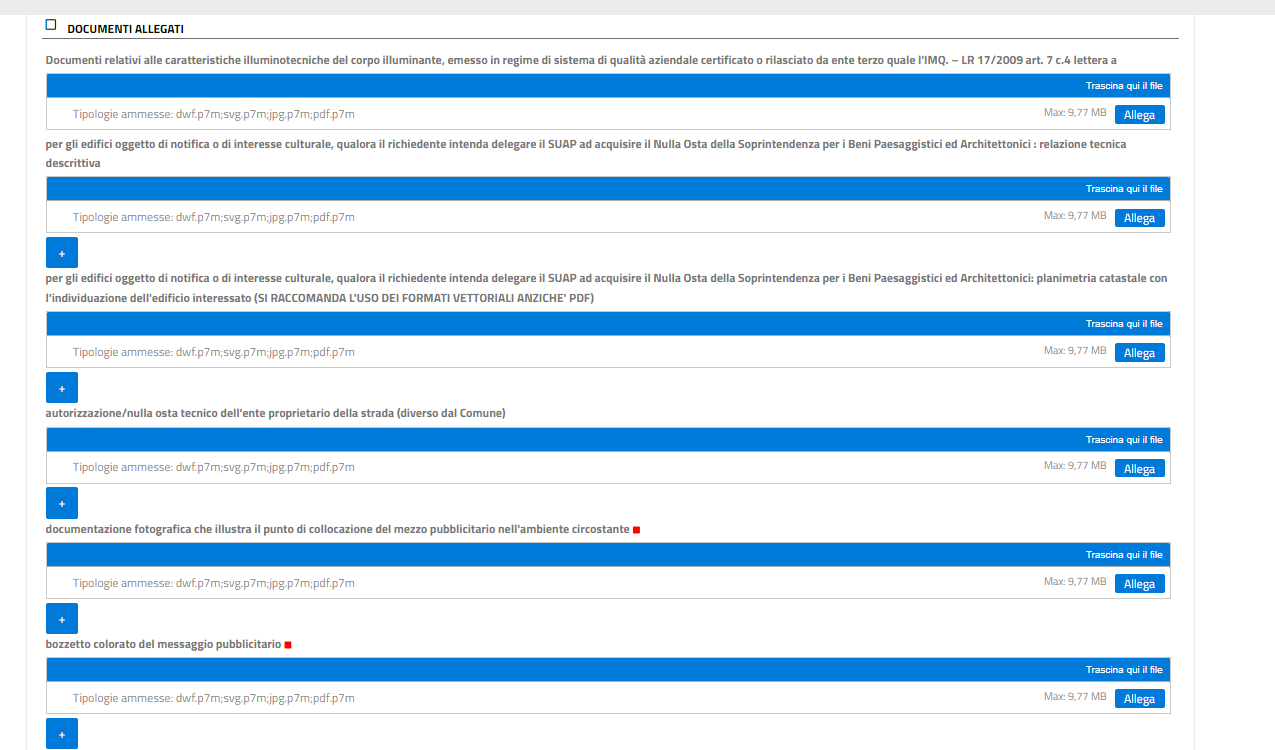
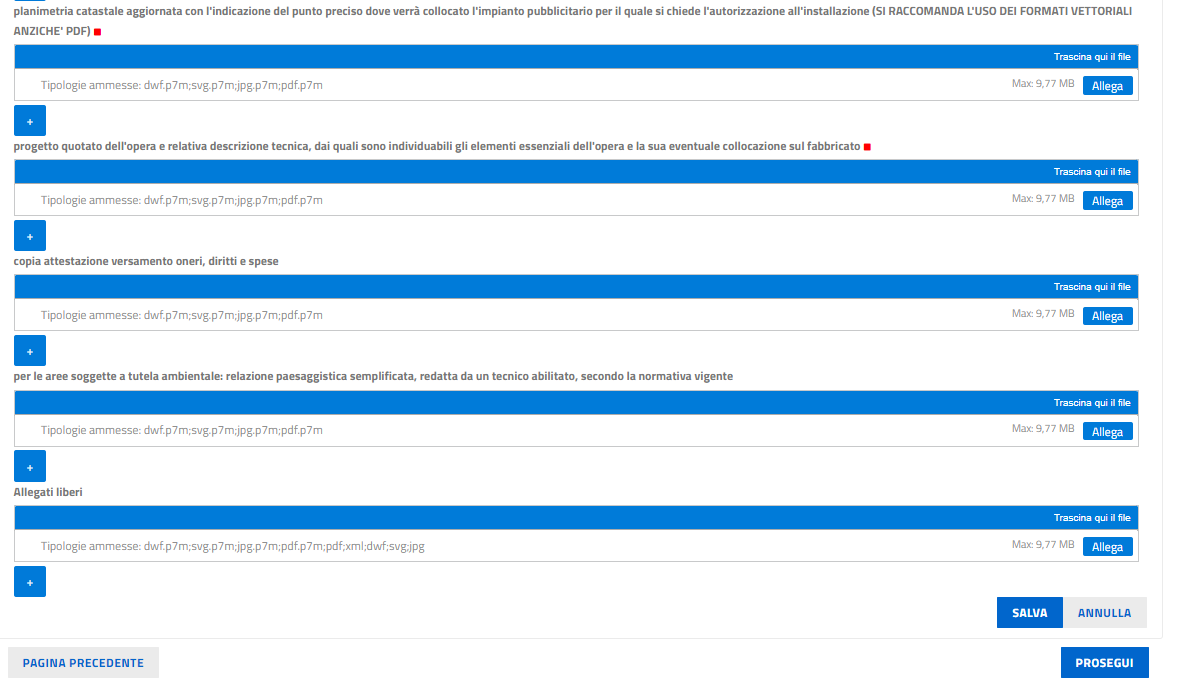
Allegare i documenti obbligatori (quadratini rossi) firmati digitalmente e altri eventuali allegati, sempre con firma digitale
Una volta completati gli allegati cliccare SALVA
13. Tredicesimo passaggio
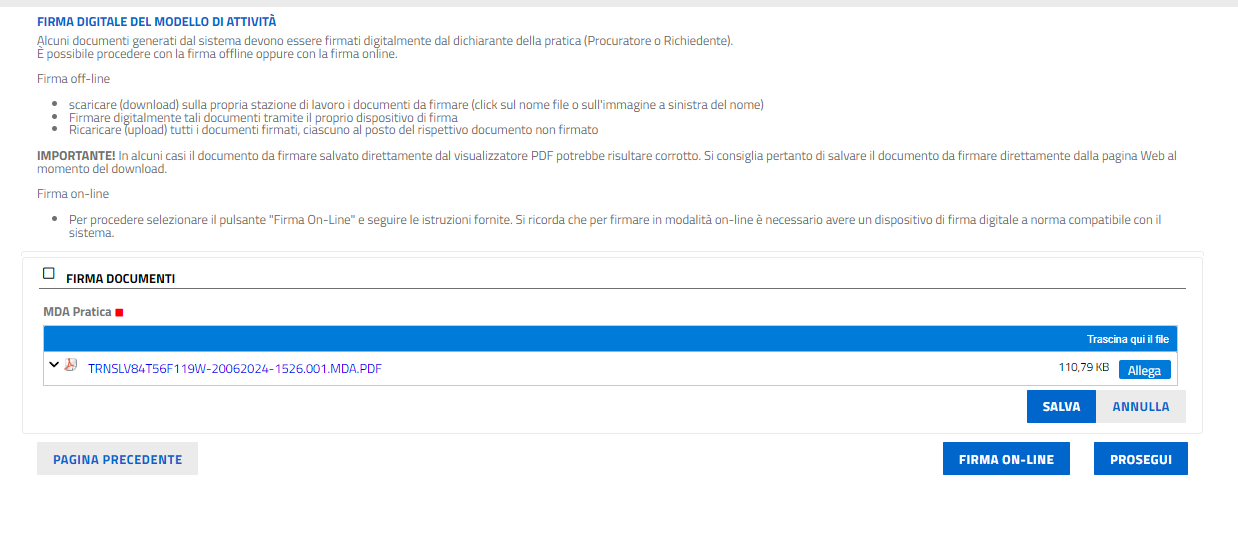
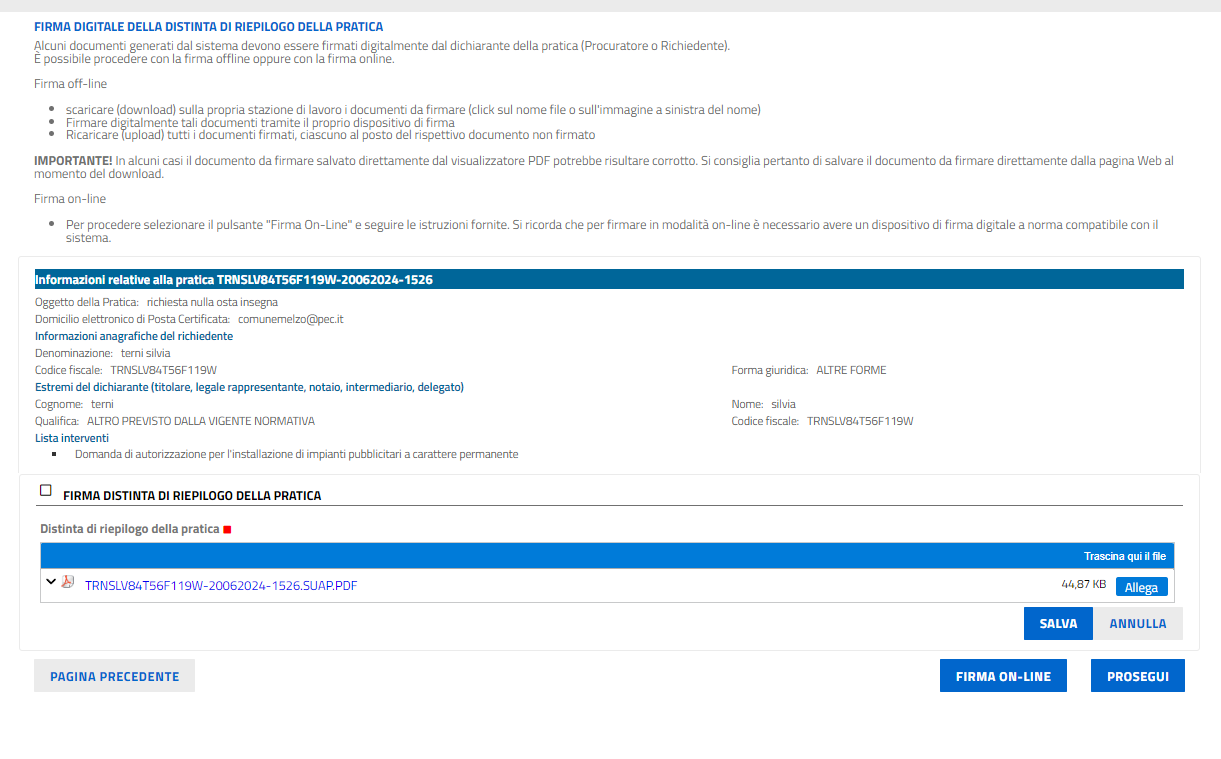
Viene elaborato il modello di richiesta che riepiloga i dati inseriti.
Lo stesso può essere firmato digitalmente direttamente dal portale cliccando FIRMA ON-LINE oppure scaricato, firmato con il proprio dispositivo di firma digitale, e allegato.
Dopodichè cliccare SALVA e poi PROSEGUI
14. Quattordicesimo passaggio
Fare lo stesso con il riepilogo degli allegati. Lo stesso può essere firmato digitalmente direttamente dal portale cliccando FIRMA ON-LINE oppure scaricato, firmato con il proprio dispositivo di firma digitale, e allegato.
Dopodichè cliccare SALVA e poi PROSEGUI
15. Quindicesimo passaggio
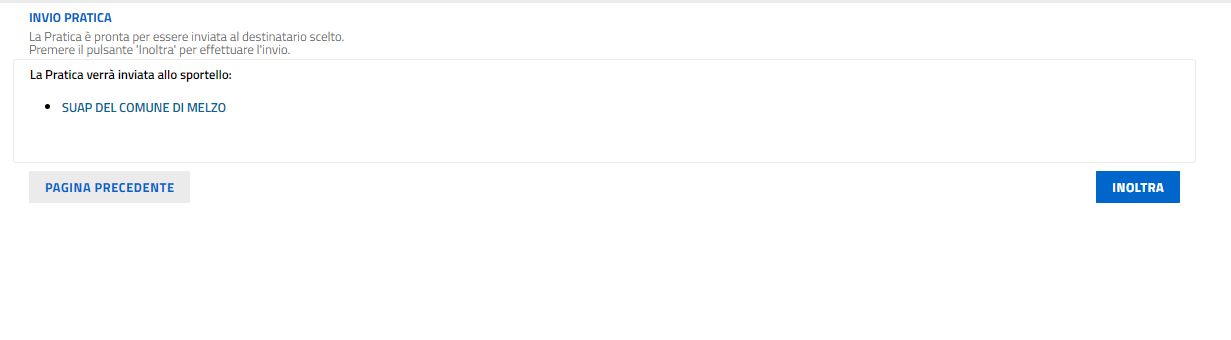
Nell’ultima schermata cliccare INOLTRA per inviare la pratica